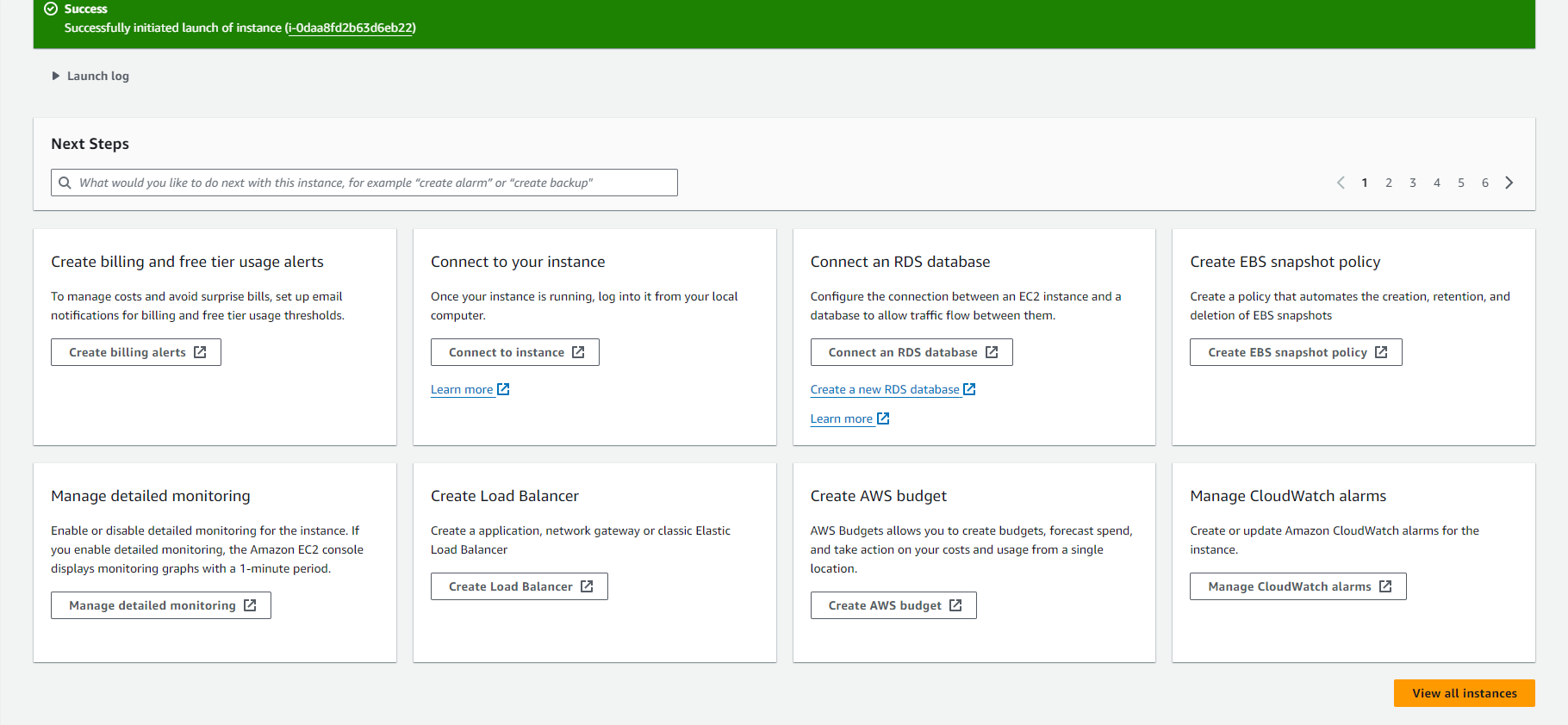
Tạo Prod EC2
Khởi tạo EC2
-
Mở Amazon EC2 Console:
- Truy cập Amazon EC2 console tại https://console.aws.amazon.com/ec2/.
-
Bắt đầu Quá trình Khởi chạy:
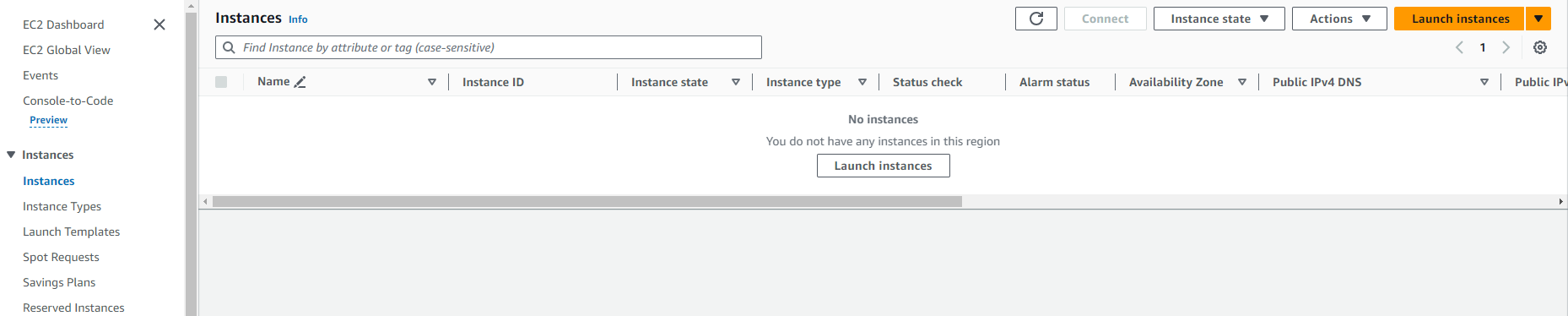
- Từ bảng điều khiển EC2, tìm hộp Launch instance và chọn Launch instance.
-
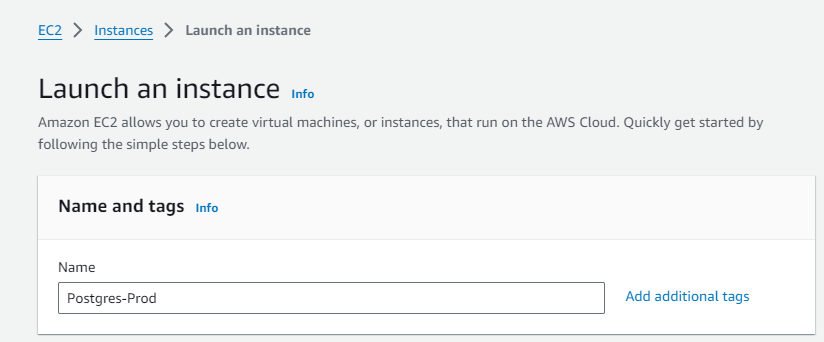
Xác định Tên và Tags:
- Dưới Name and tags, nhập tên mô tả cho thể hiện của bạn.
-
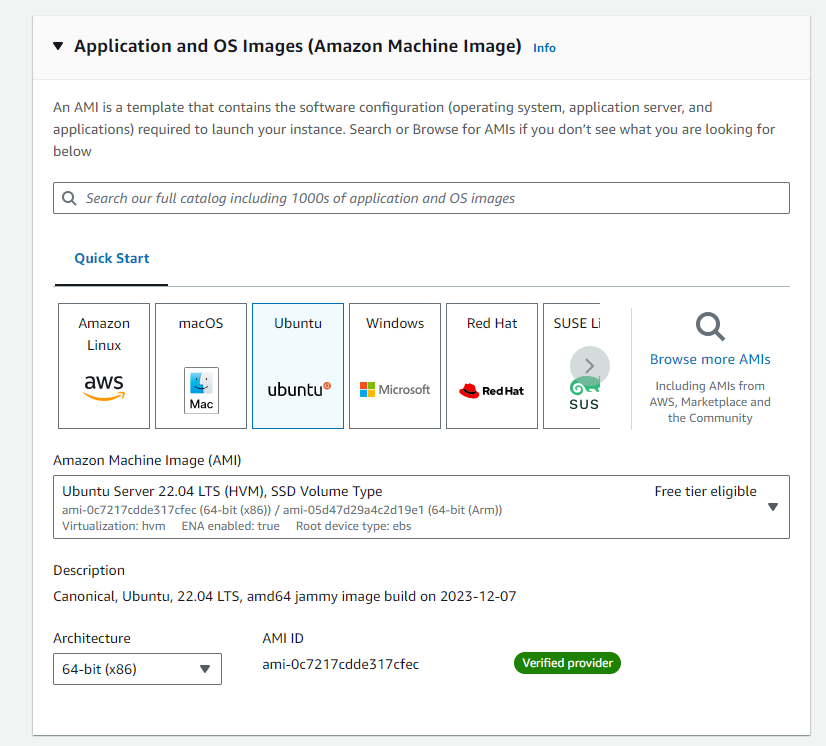
Chọn Amazon Machine Image (AMI):
- Dưới Application and OS Images, đi đến Quick Start và chọn Ubuntu.
- Từ các tùy chọn AMI: Ubuntu
-
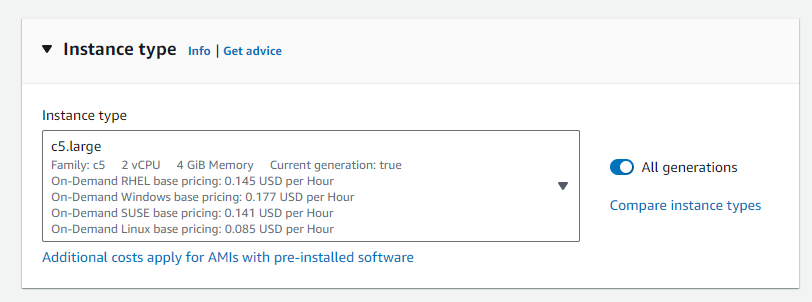
Chọn Instance type:
- Dưới Instance type, chọn c5.large cho một cấu hình mạnh mẽ hơn phù hợp với môi trường sản xuất.
-
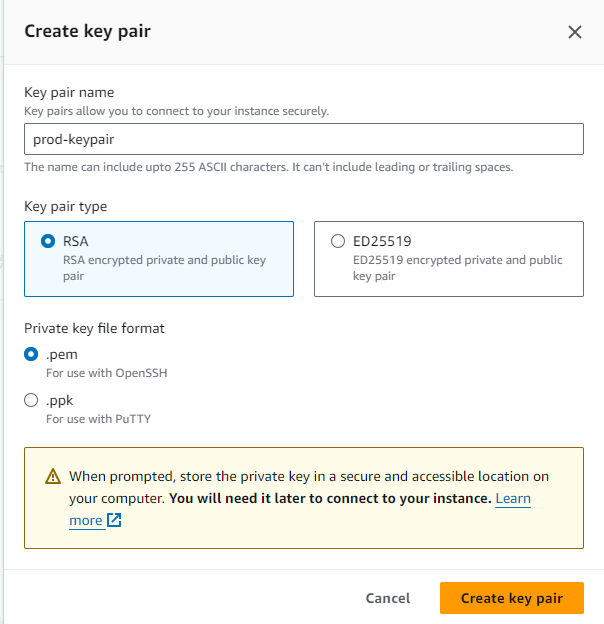
Cấu hình Key Pair:
- Trong Key pair (login), chọn một cặp khóa bạn đã tạo trước đó.
- Cảnh báo: Tránh chọn Proceed without a key pair vì điều này sẽ ngăn bạn kết nối với thể hiện.
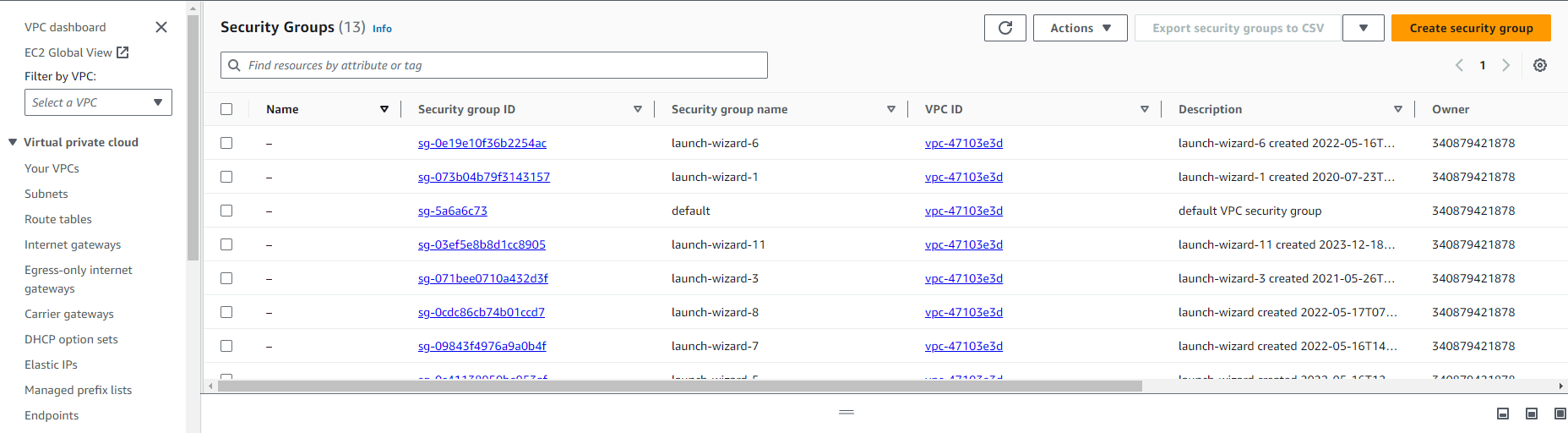
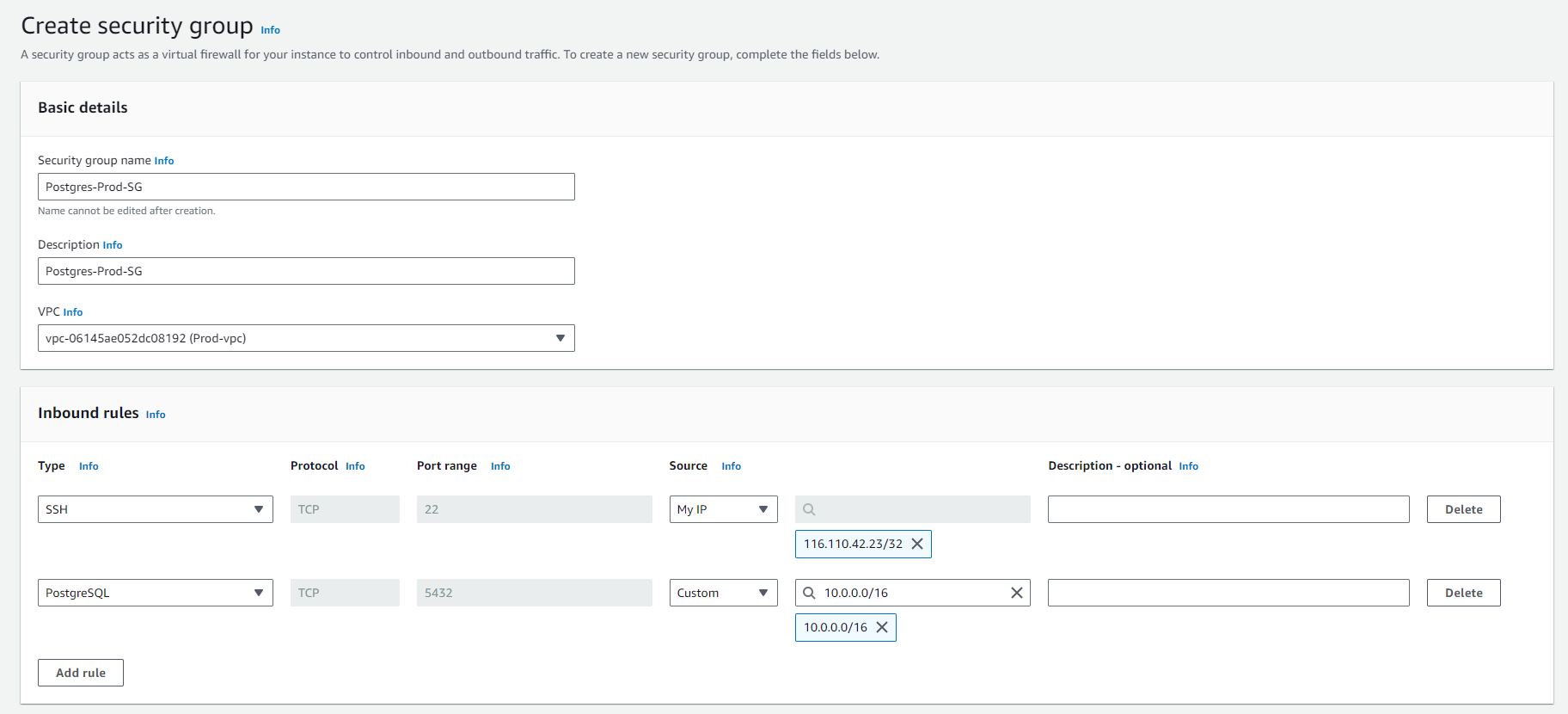
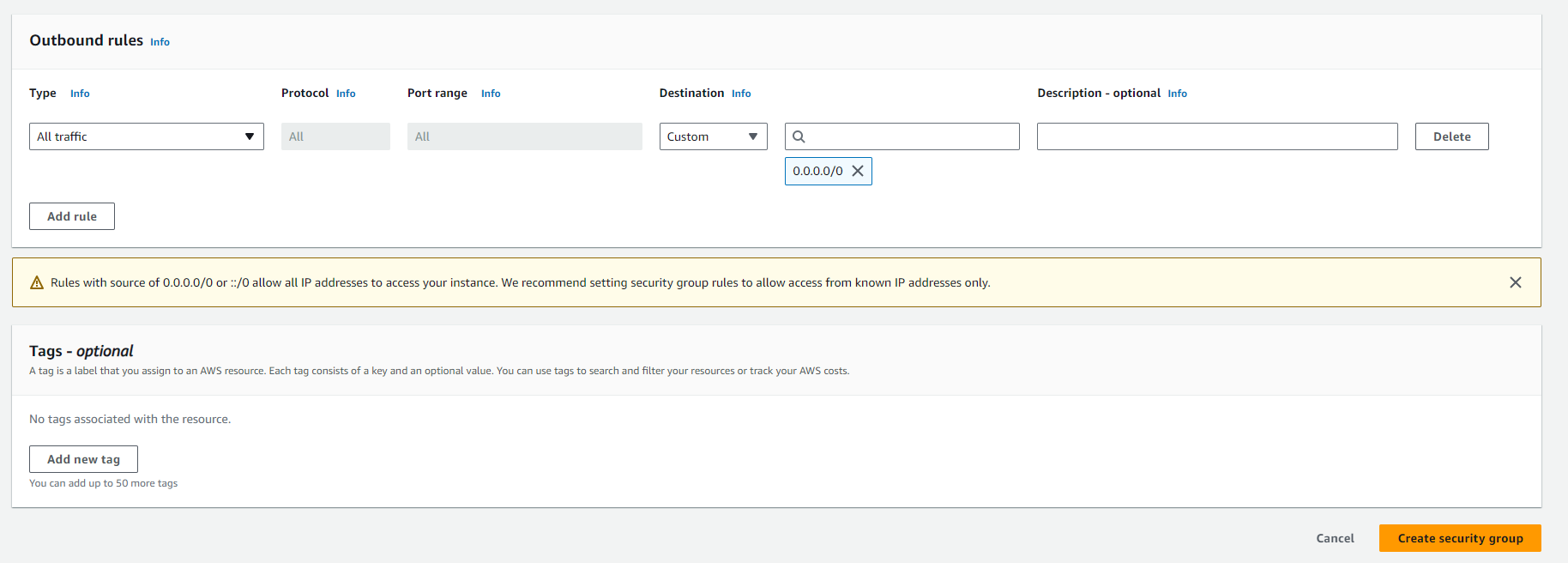
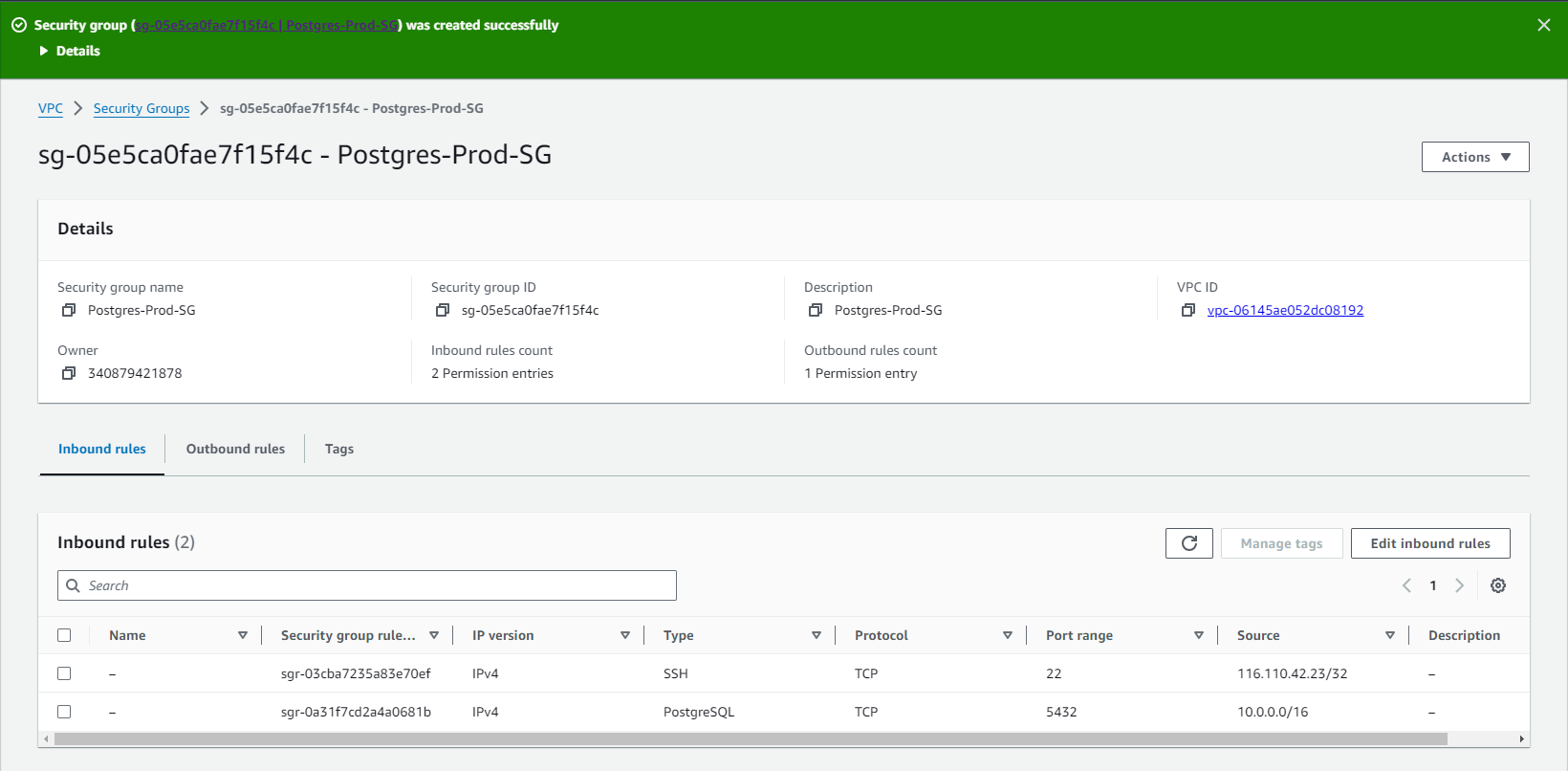
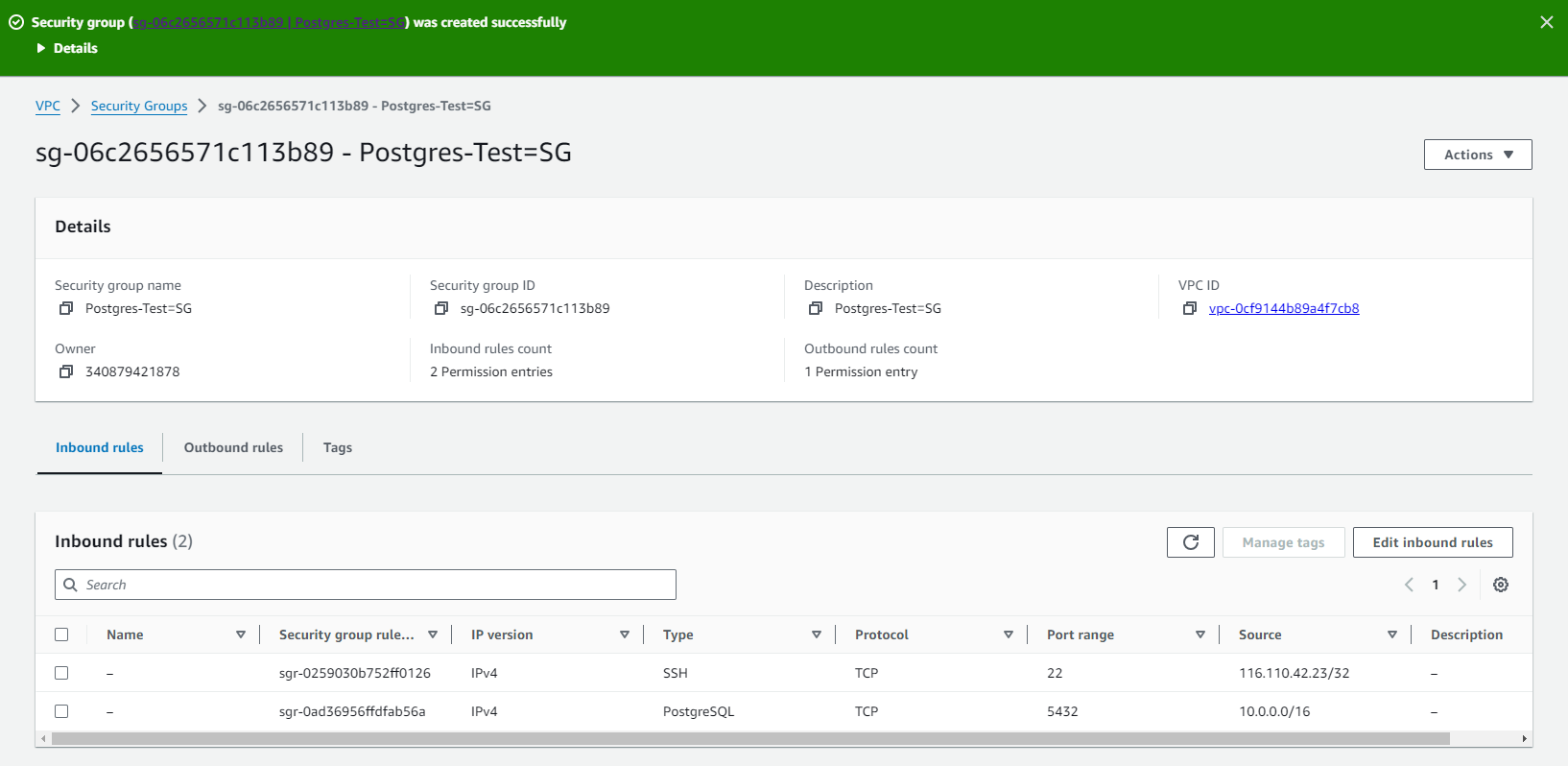
| Hoạt Động | Mô Tả |
|---|---|
| Tạo Security Group | - Tạo Security Group trong AWS. |
| Cấu hình cho SSH | - Mở cổng 22 cho SSH. |
| - Chỉ định địa chỉ IP hoặc dải IP được phép truy cập. | |
| Cấu hình cho Postgres | - Mở cổng 5432 cho Postgres. |
| - Chỉ định địa chỉ IP hoặc dải IP được phép truy cập tới Postgres. |
-
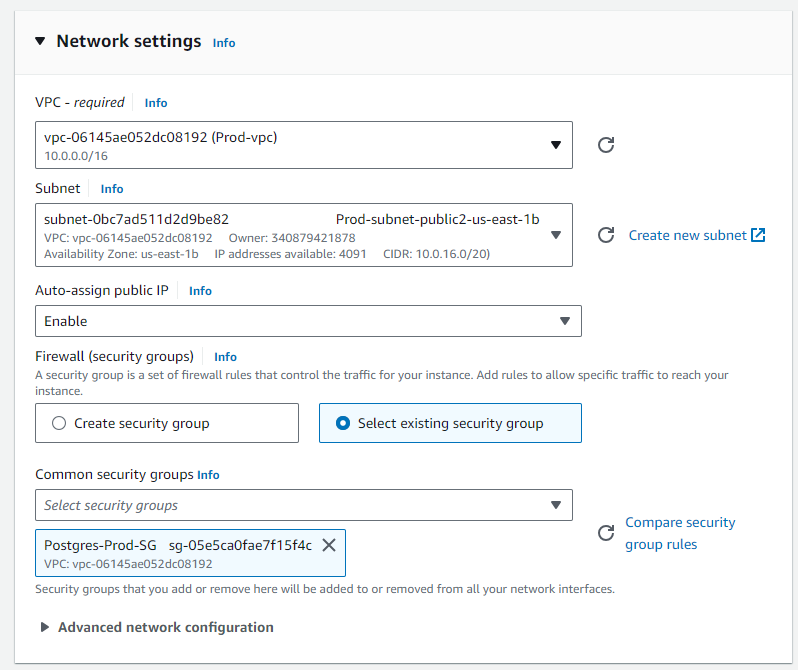
Network settings:
- Nhấp Edit bên cạnh Network settings.
- Đối với Security group name, bạn có thể sử dụng nhóm được chọn trước hoặc chọn một nhóm bảo mật bạn đã tạo trước đó.
-
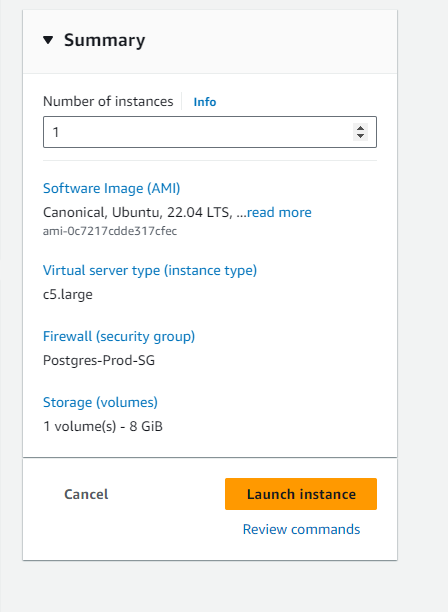
Xem lại và Khởi động:
- Xem lại cài đặt của bạn trong bảng tổng kết.
- Nhấn Launch instance một khi bạn hài lòng với cấu hình.
-
Các Bước sau khi Khởi động:
- Sau khi khởi động, bạn sẽ được chuyển đến trang xác nhận.
- Trên màn hình Instances, theo dõi trạng thái của instance mới của bạn.