Tạo Test EC2
Tạo Test EC2
- Mở Giao Diện Điều Khiển Amazon EC2: • Truy cập vào giao diện điều khiển Amazon EC2 tại https://console.aws.amazon.com/ec2/.
- Bắt Đầu Quá Trình Khởi Chạy: • Từ bảng điều khiển của EC2, tìm hộp Launch instance và chọn Launch instance.
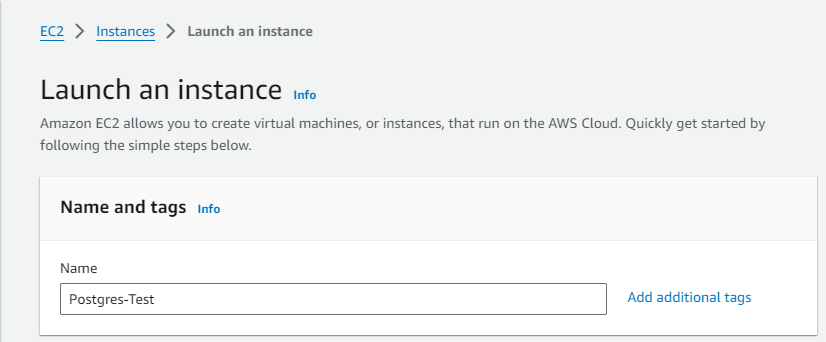
- Xác Định Tên và Tags: • Dưới mục Name and tags, nhập tên mô tả cho instance của bạn.
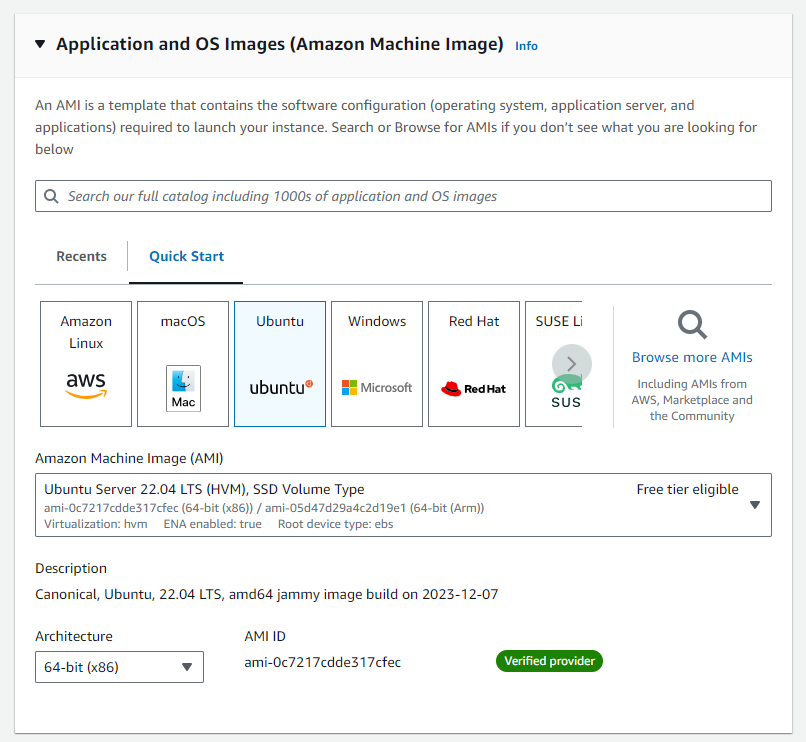
- Chọn Amazon Machine Image (AMI): • Dưới Application and OS Images, chuyển đến Quick Start và chọn Ubuntu. • Từ các tùy chọn AMI: Ubuntu
-
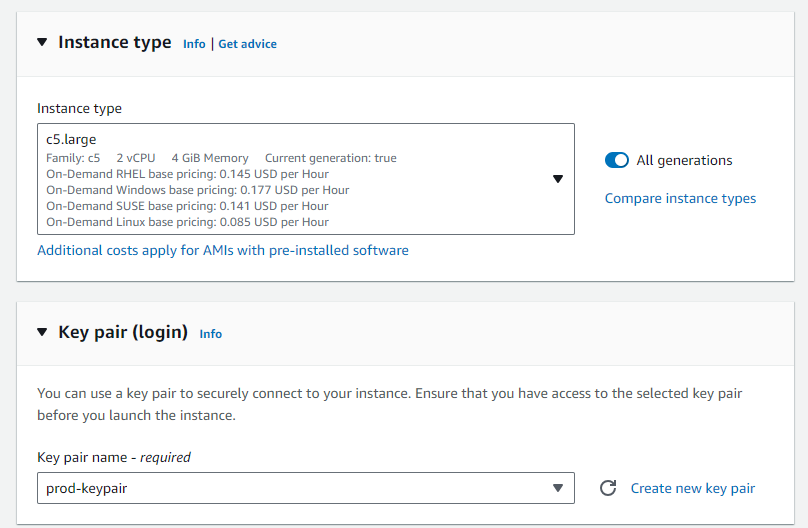
Chọn Loại Instance: • Dưới Instance type, chọn c5.large cho cấu hình mạnh mẽ hơn phù hợp với môi trường sản xuất. Điều này khác biệt so với các loại instance mặc định như t2.micro hoặc t3.micro thường được sử dụng trong gói miễn phí.
-
Cấu Hình Key Pair: • Trong Key pair (login), chọn một key pair bạn đã tạo trước đó. Điều này quan trọng cho việc truy cập an toàn vào instance của bạn. • Cảnh báo: Tránh chọn Proceed without a key pair vì điều này sẽ ngăn bạn kết nối với instance.
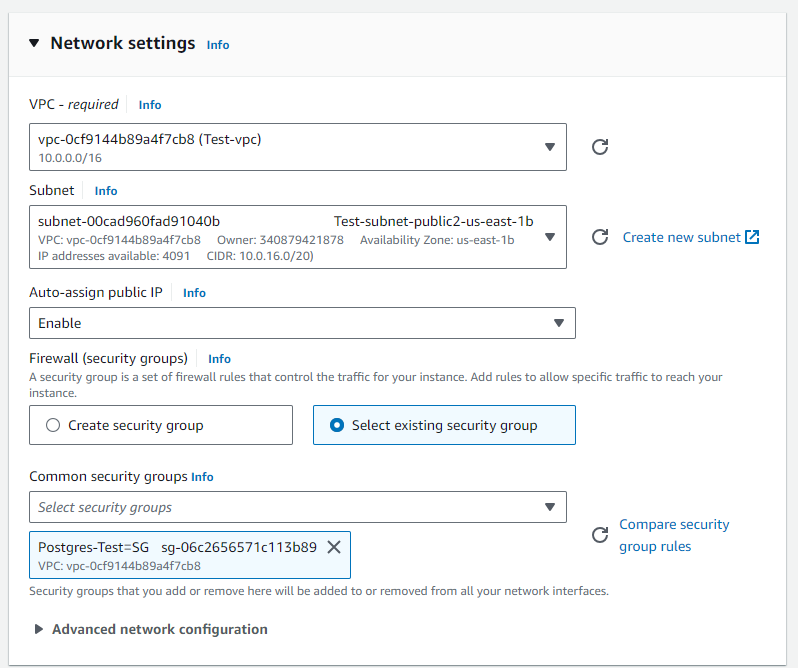
- Cài Đặt Mạng: • Nhấp Edit cạnh Network settings. • Đối với Security group name, bạn có thể sử dụng nhóm được chọn sẵn hoặc chọn một nhóm bảo mật đã tạo trước đó. Để sử dụng nhóm đã có, chọn Select existing security group và chọn từ danh sách.
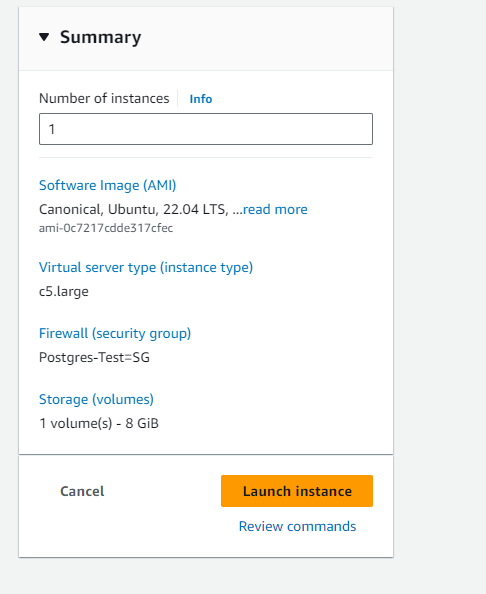
- Xem Lại và Khởi Chạy: • Xem lại cài đặt của bạn trong bảng tóm tắt. Đảm bảo tất cả cấu hình, đặc biệt là loại instance (c5.large) và AMI (Ubuntu cho Postgres Production), đều chính xác. • Nhấp Launch instance khi bạn hài lòng với cấu hình.
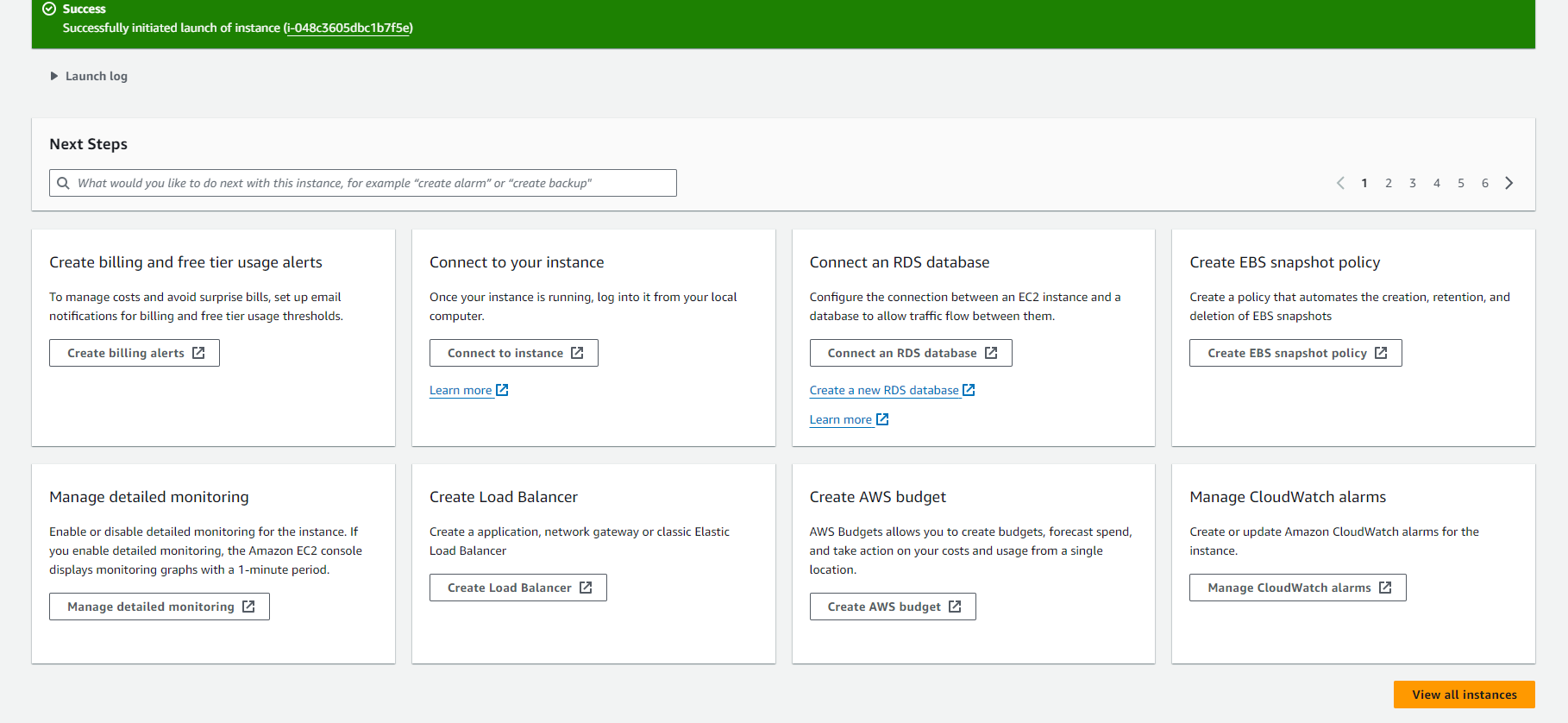
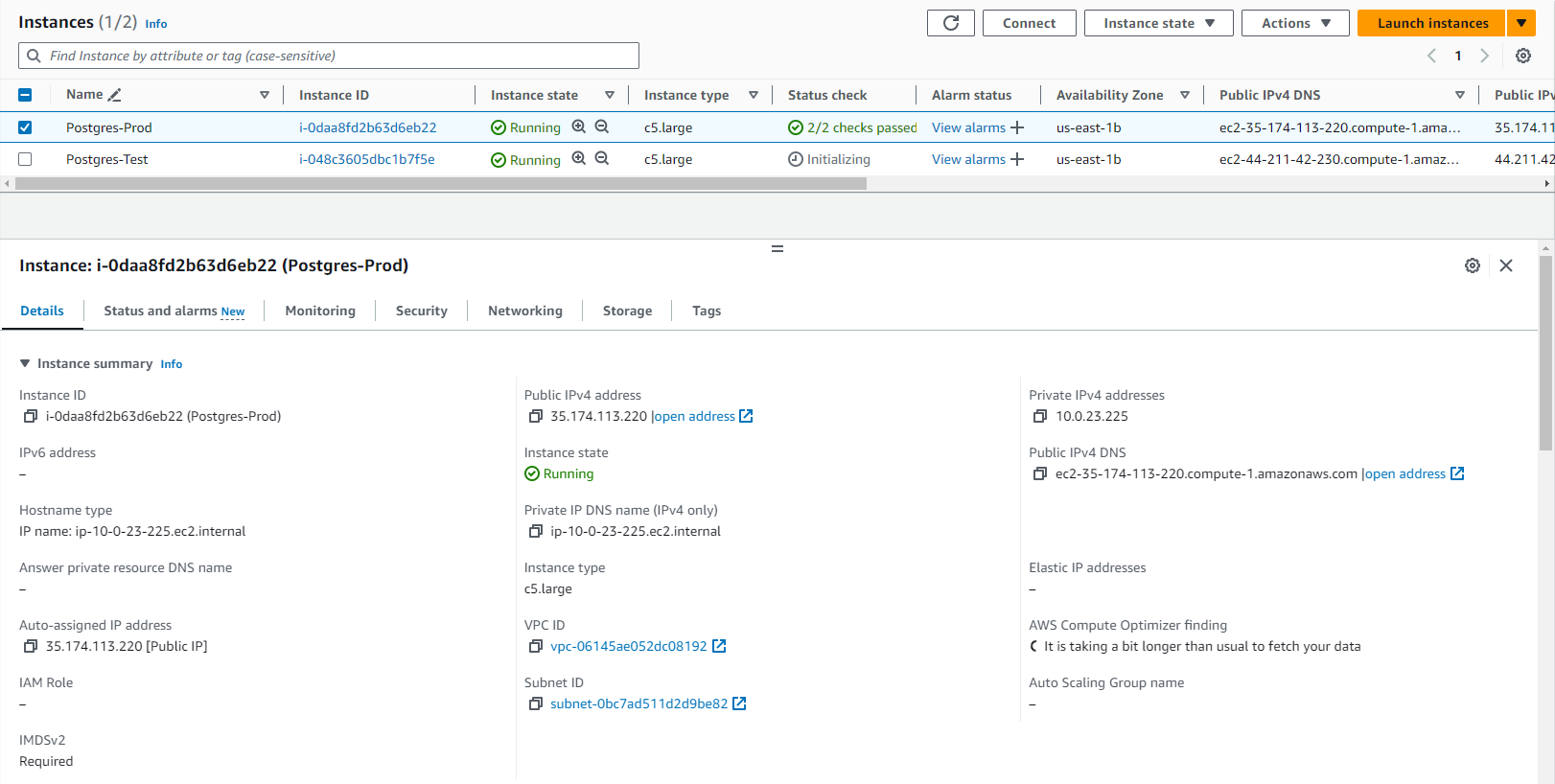
- Các Bước Sau Khi Khởi Chạy: • Sau khi khởi chạy, bạn sẽ được chuyển đến trang xác nhận. Nhấp View all instances để đóng trang này và quay lại giao diện điều khiển. • Trên màn hình Instances, theo dõi trạng thái của instance mới của bạn. Ban đầu, nó sẽ ở trạng thái pending và sẽ chuyển sang running khi hoàn toàn khởi chạy. • Đảm bảo instance đã vượt qua các kiểm tra trạng thái, có thể thấy trong cột Status check.
Kết nối EC2
Để kết nối tới thể hiện của bạn sử dụng trình khách dựa trên trình duyệt từ bảng điều khiển Amazon EC2:
- Mở bảng điều khiển Amazon EC2 tại https://console.aws.amazon.com/ec2/.
- Trong bảng điều hướng, chọn Instances.
- Chọn thể hiện và chọn Connect.
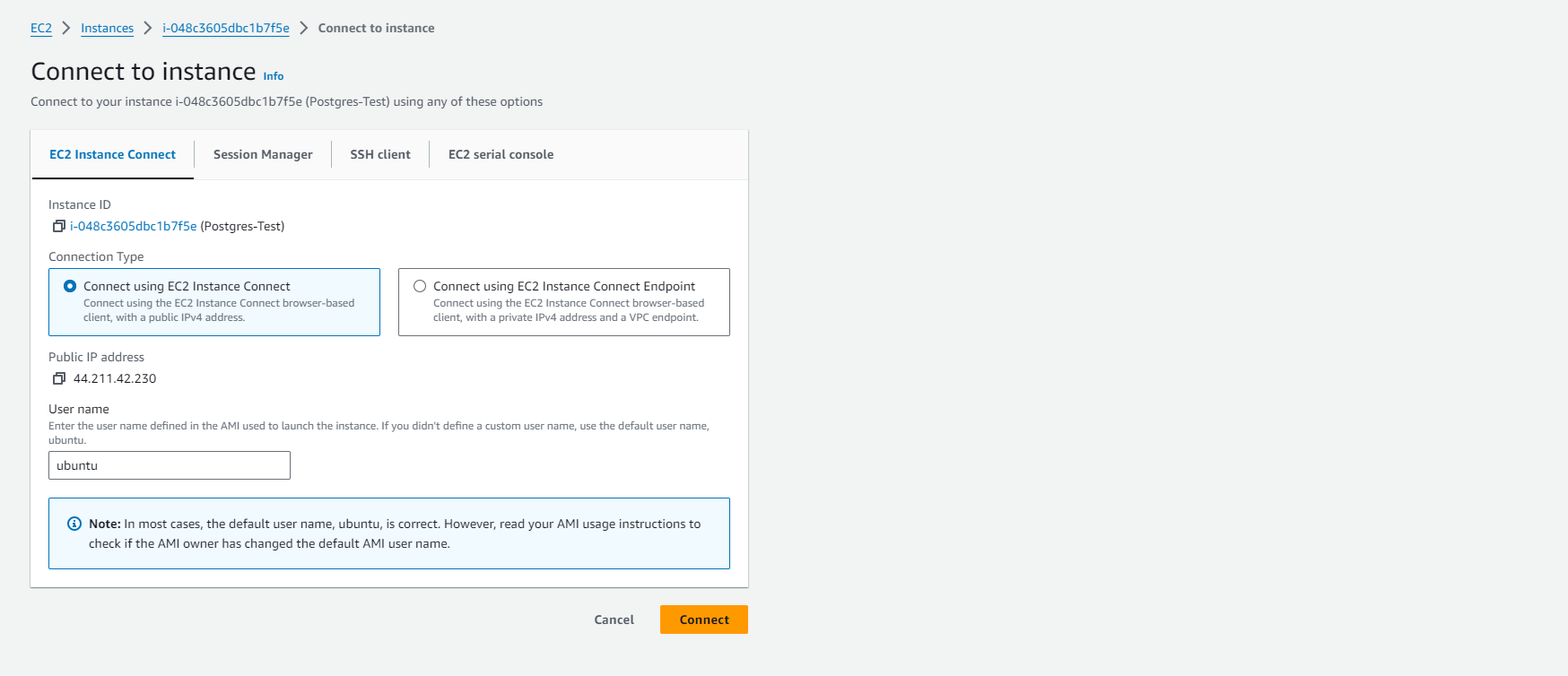
- Chọn EC2 Instance Connect.
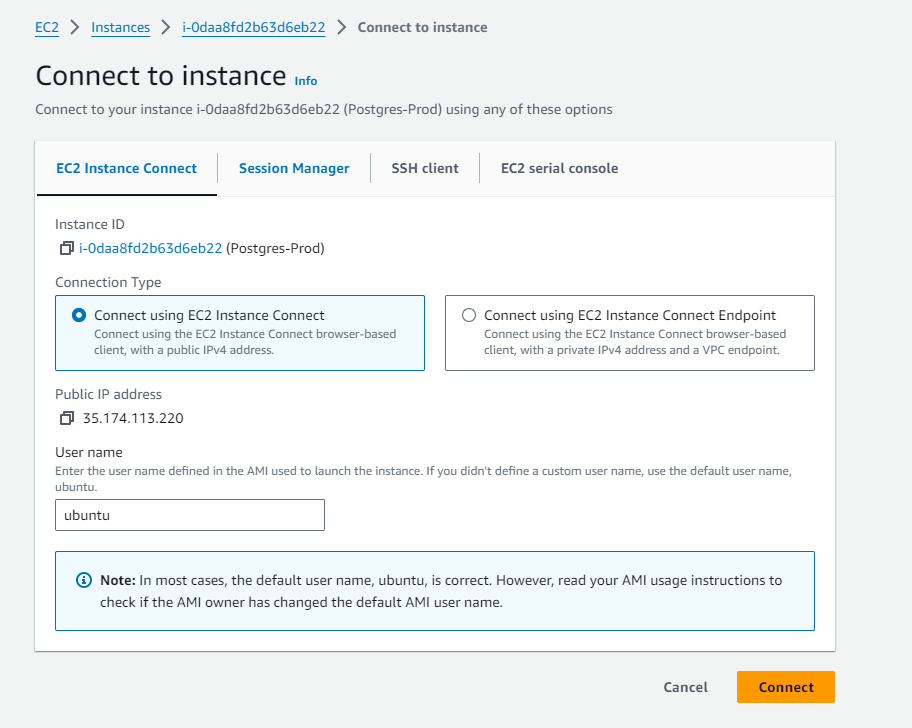
- Xác minh tên người dùng và chọn Connect để mở một cửa sổ terminal.
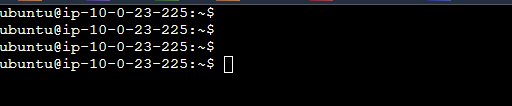
Để kết nối tới thể hiện của bạn sử dụng trình khách dựa trên trình duyệt từ bảng điều khiển Amazon EC2:
- Mở bảng điều khiển Amazon EC2 tại https://console.aws.amazon.com/ec2/.
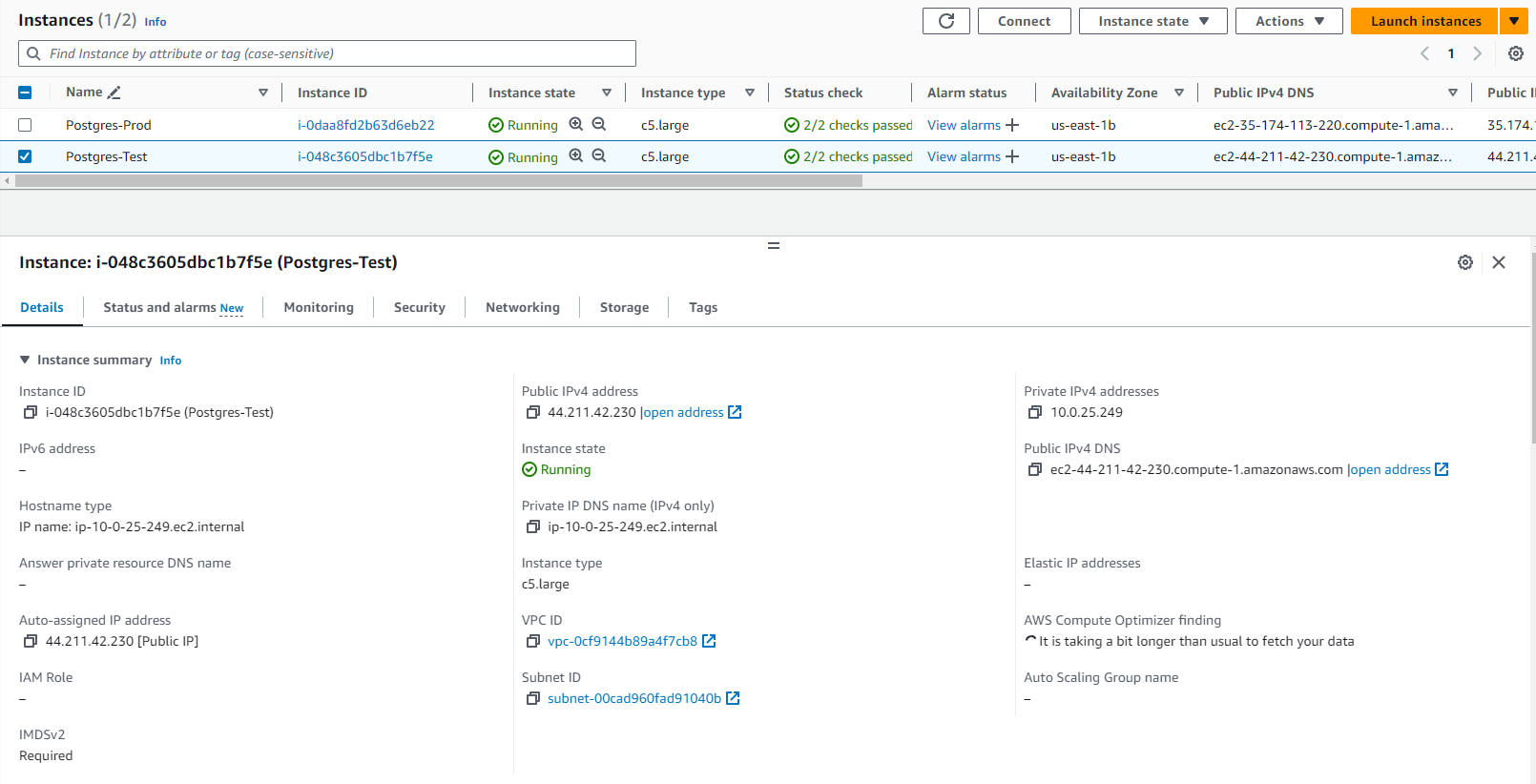
- Trong bảng điều hướng, chọn Instances.
- Chọn thể hiện và chọn Connect.
- Chọn EC2 Instance Connect.
Test EC2
-
Mở Giao Diện Điều Khiển Amazon EC2:
- Truy cập vào giao diện điều khiển Amazon EC2 tại https://console.aws.amazon.com/ec2/.
-
Bắt Đầu Quá Trình Khởi Chạy:
- Từ bảng điều khiển của EC2, tìm hộp Launch instance và chọn Launch instance.
-
Xác Định Tên và Tags:
- Dưới mục Name and tags, nhập tên mô tả cho instance của bạn.
-
Chọn Amazon Machine Image (AMI):
- Dưới Application and OS Images, chuyển đến Quick Start và chọn Ubuntu.
- Từ các tùy chọn AMI: Ubuntu
-
Chọn Loại Instance:
- Dưới Instance type, chọn c5.large cho cấu hình mạnh mẽ hơn phù hợp với môi trường sản xuất.
-
Cấu Hình Key Pair:
- Trong Key pair (login), chọn một key pair bạn đã tạo trước đó.
- Cảnh báo: Tránh chọn Proceed without a key pair.
-
Cài Đặt Mạng:
- Nhấp Edit cạnh Network settings.
- Chọn từ danh sách nhóm bảo mật.
-
Xem Lại và Khởi Chạy:
- Xem lại cài đặt và nhấp Launch instance.
-
Các Bước Sau Khi Khởi Chạy:
- Theo dõi trạng thái của instance mới.
Kết nối EC2
Để kết nối tới thể hiện của bạn sử dụng trình khách dựa trên trình duyệt từ bảng điều khiển Amazon EC2:
-
Mở bảng điều khiển Amazon EC2.
-
Chọn Instances.
-
Chọn thể hiện và chọn Connect.
-
Chọn EC2 Instance Connect.
-
Xác minh tên người dùng và chọn Connect.