Cài đặt Postgres
Cài đặt Postgres
PostgreSQL 16 là một bản phát hành lớn của hệ thống cơ sở dữ liệu quan hệ mã nguồn mở, nổi bật với các tính năng mới và cải tiến. Những cải tiến này bao gồm việc giám sát tốt hơn, hiệu suất được cải thiện, sao chép logic, cấu hình máy chủ mới và cập nhật bảo mật.
-
Cập nhật chỉ mục gói:
sudo apt update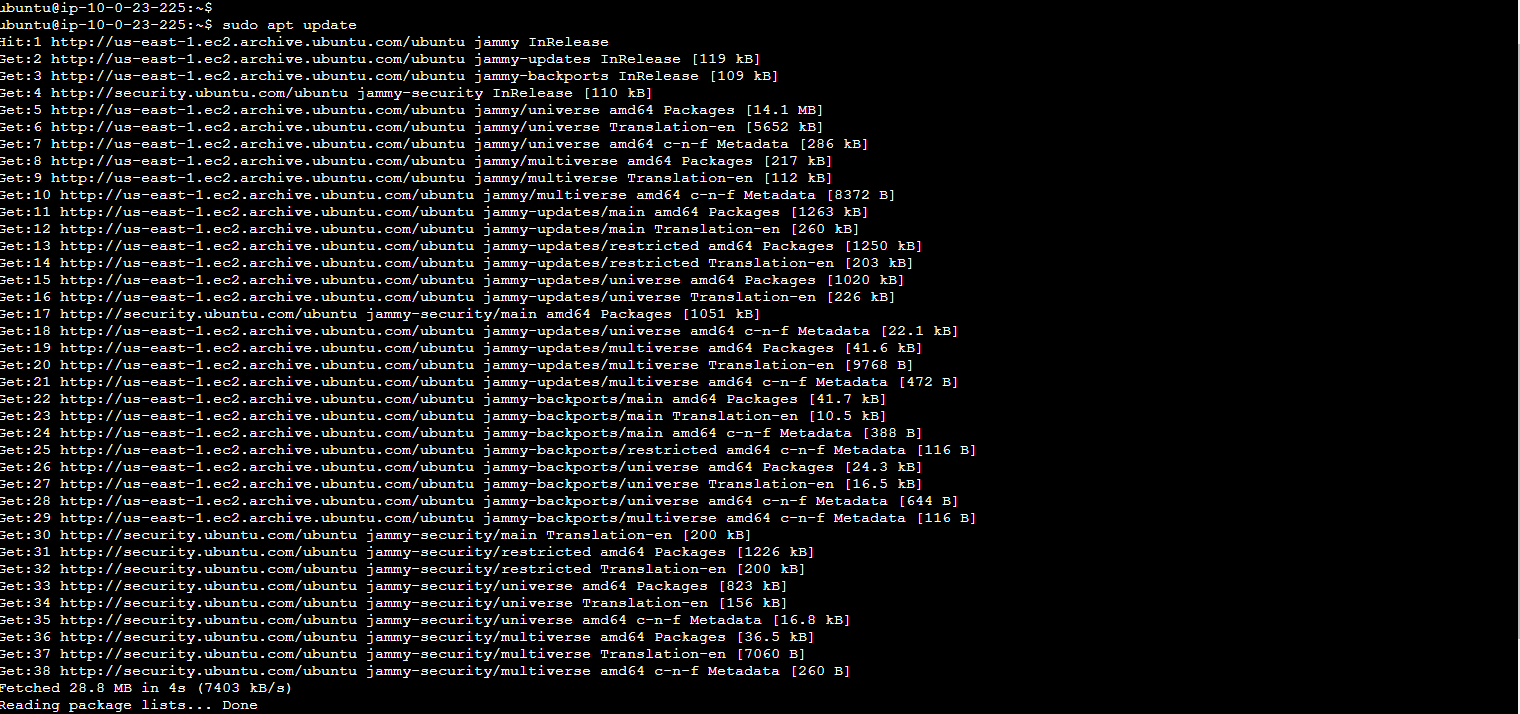
-
Cài đặt các gói cần thiết:
sudo apt install gnupg2 wget vim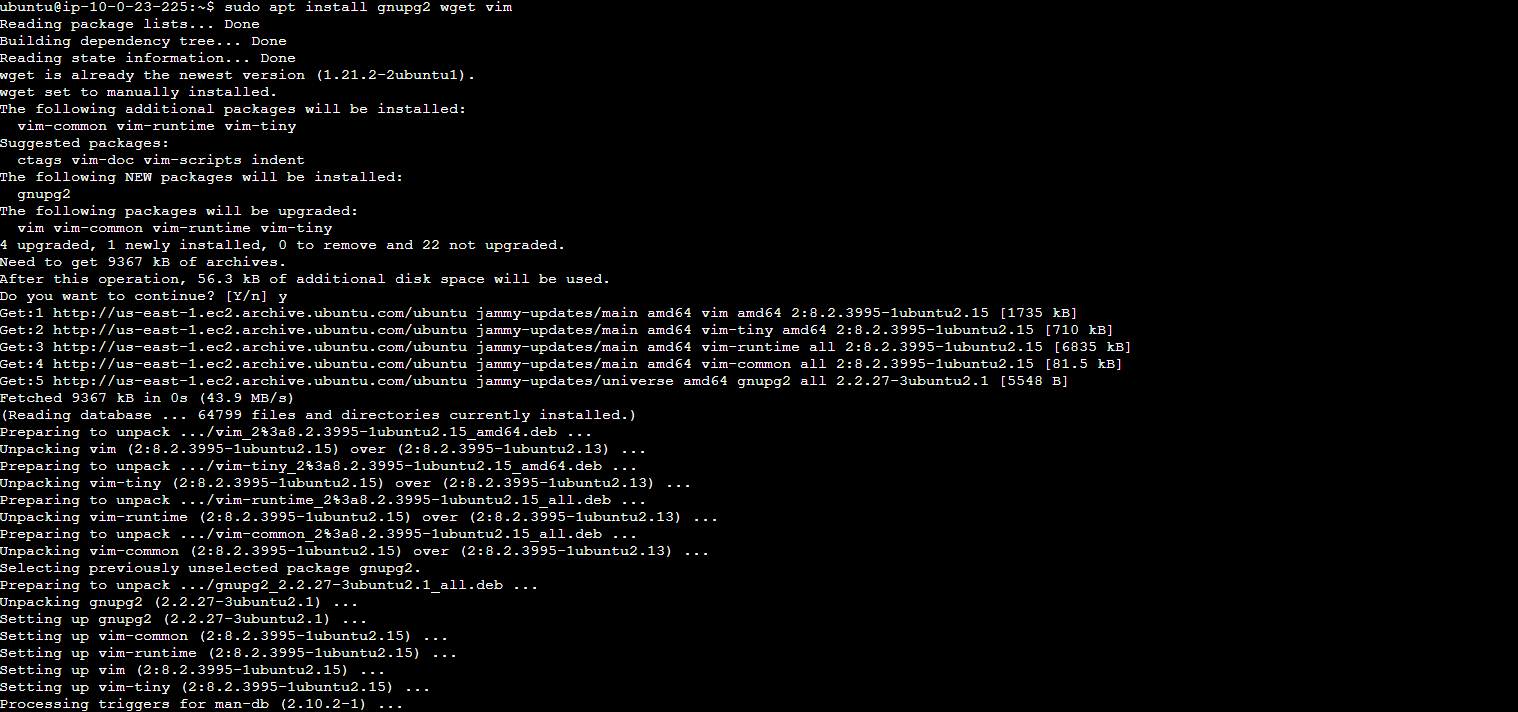
-
Thêm kho lưu trữ PostgreSQL 16:
sudo sh -c 'echo "deb http://apt.postgresql.org/pub/repos/apt $(lsb_release -cs)-pgdg main" > /etc/apt/sources.list.d/pgdg.list'
-
Nhập khoá ký kho lưu trữ:
curl -fsSL https://www.postgresql.org/media/keys/ACCC4CF8.asc | sudo gpg --dearmor -o /etc/apt/trusted.gpg.d/postgresql.gpg -
Cập nhật lại danh sách gói:
sudo apt update -
Cài đặt PostgreSQL 16:
sudo apt install postgresql-16 postgresql-contrib-16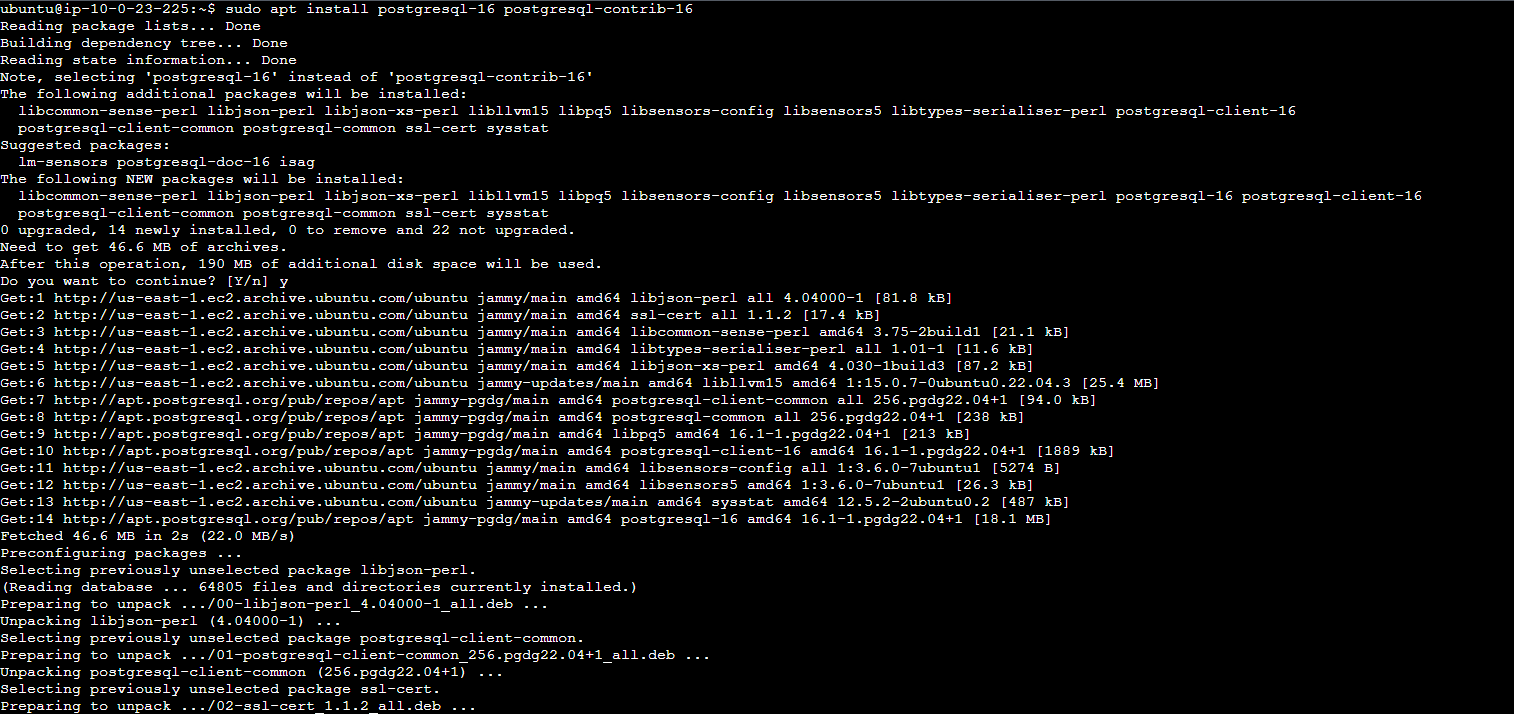
-
Khởi động và kích hoạt dịch vụ PostgreSQL:
sudo systemctl start postgresql
sudo systemctl enable postgresql -
Xác nhận việc cài đặt:
psql –version -
Kết quả nên giống như
psql (PostgreSQL) 16.0 (Ubuntu 16.0-1.pgdg22.04+1).
-
Cấu hình PostgreSQL 16.
-
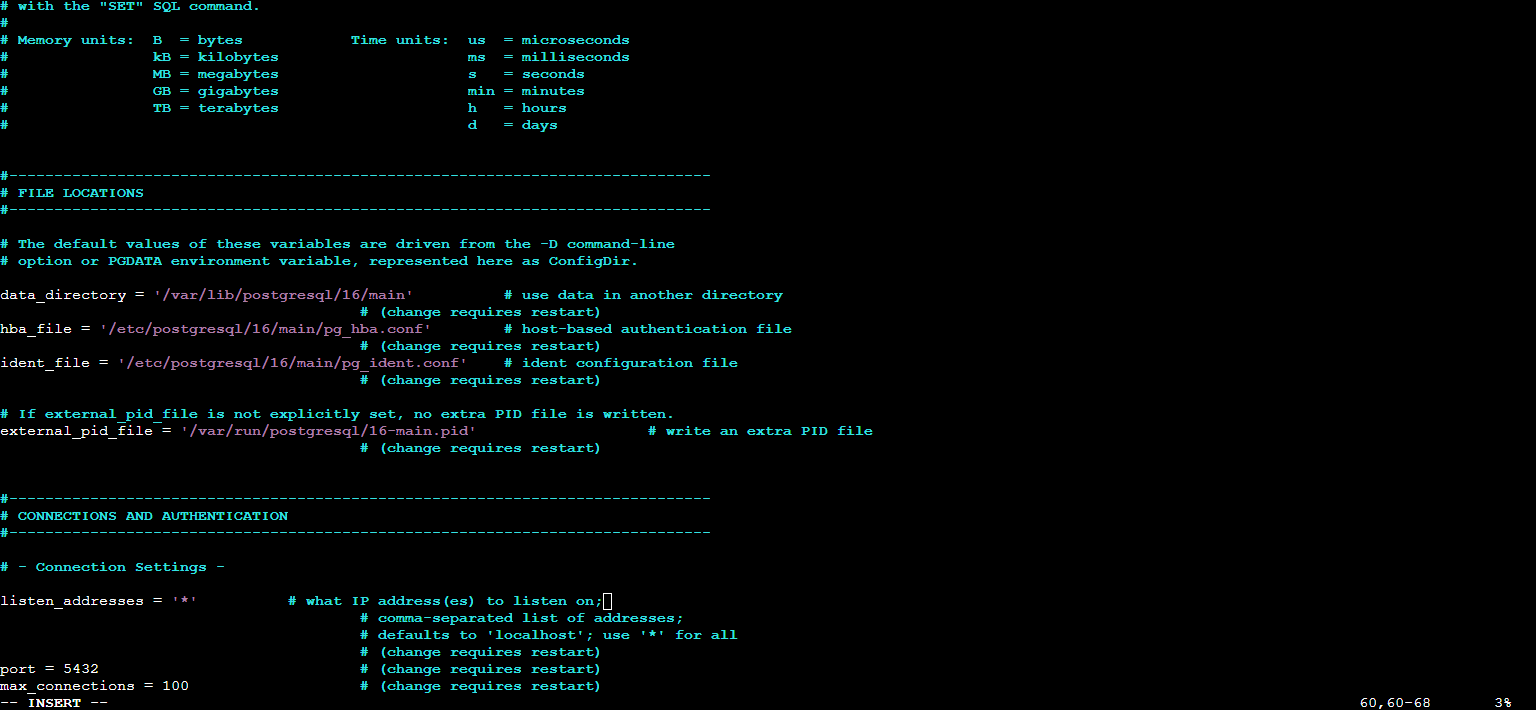
Cho phép kết nối từ xa bằng cách chỉnh sửa postgresql.conf:
sudo nano /etc/postgresql/16/main/postgresql.conf -
Thay đổi listen_addresses thành
*.
-
Cấu hình xác thực mật khẩu md5 trong pg_hba.conf cho kết nối từ xa:
sudo sed -i '/^host/s/ident/md5/' /etc/postgresql/16/main/pg_hba.conf
sudo sed -i '/^local/s/peer/trust/' /etc/postgresql/16/main/pg_hba.conf
echo "host all all 0.0.0.0/0 md5" | sudo tee -a /etc/postgresql/16/main/pg_hba.conf
-
Khởi động lại PostgreSQL để áp dụng các thay đổi:
sudo systemctl restart postgresql -
Cho phép cổng PostgreSQL qua tường lửa:
sudo ufw allow 5432/tcp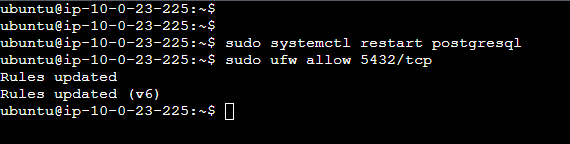
-
Kết nối với PostgreSQL:
sudo -u postgres psql -
Thiết lập mật khẩu cho người dùng postgres:
ALTER USER postgres PASSWORD 'VeryStronGPassWord@1414;'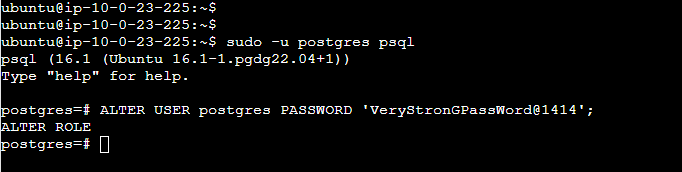
-
Tạo và Điền dữ liệu vào Cơ sở dữ liệu mới trong PostgreSQL.
-
Khi bạn đã kết nối thành công với máy chủ cơ sở dữ liệu PostgreSQL bằng công cụ dòng lệnh psql, bạn sẽ sẵn sàng để bắt đầu tạo cơ sở dữ liệu và bảng. Dưới đây, bạn sẽ tìm thấy hướng dẫn chi tiết về cách tạo một cơ sở dữ liệu mới, thêm một bảng vào đó và chèn dữ liệu vào bảng.
-
Tạo Cơ sở Dữ liệu: Để tạo một cơ sở dữ liệu mới có tên test_erp, thực hiện:
CREATE DATABASE test_erp; -
Kết nối với Cơ sở Dữ liệu: Để chuyển sang cơ sở dữ liệu test_erp mới tạo, sử dụng lệnh:
\c test_erp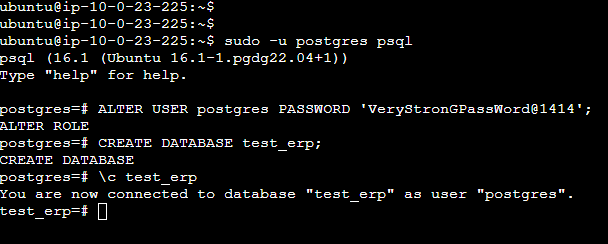
-
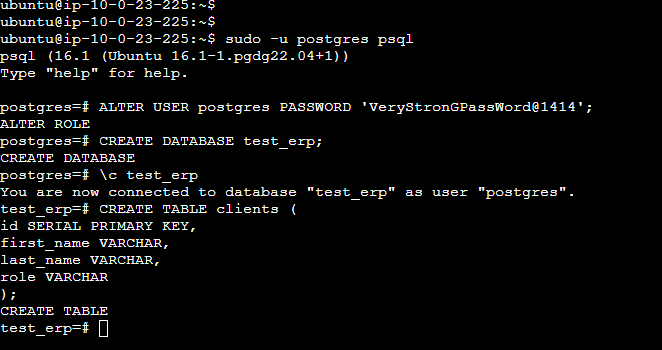
Tạo một Bảng với Khóa Chính và Thuộc tính: Bây giờ, tạo một bảng có tên clients với khóa chính và ba thuộc tính. Thực hiện:
CREATE TABLE clients (
id SERIAL PRIMARY KEY,
first_name VARCHAR,
last_name VARCHAR,
role VARCHAR
);
-
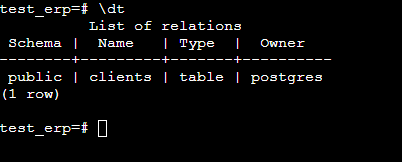
Kiểm tra Việc Tạo Bảng: Để xác nhận rằng bảng mới của bạn đã được tạo, gõ:
\dt -
Lệnh này liệt kê các bảng trong cơ sở dữ liệu hiện tại của bạn.
-
Chèn Dữ liệu vào Bảng.
-
Chèn một Hàng: Chèn hàng đầu tiên vào bảng clients của bạn. Ví dụ, thêm một khách hàng tên là John Smith với vai trò CEO:
INSERT INTO clients (first_name, last_name, role) VALUES ('John', 'Smith', 'CEO'); -
Truy vấn Bảng
-
Lấy Dữ liệu: Để xem nội dung của bảng clients, thực hiện:
SELECT * FROM clients; -
Lệnh này liệt kê tất cả các hàng trong bảng clients, nơi bạn nay đã có thể thấy mục nhập cho John Smith.
